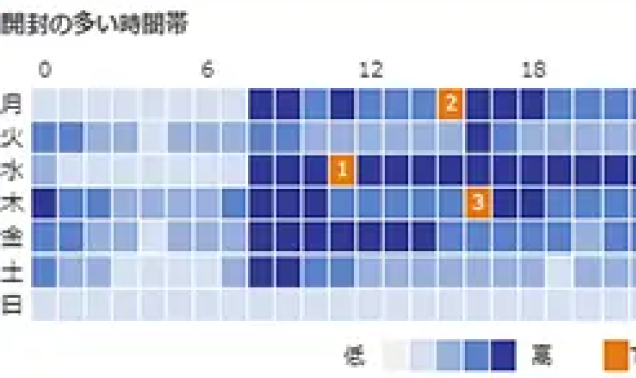
効果測定結果の確認
ブラストメールではメールの開封率や、本文内のURLリンクのクリック件数の測定が可能です。
ここでは測定結果の確認方法について解説します。
測定の設定方法については「効果測定」をご覧ください。
目次
1 メール開封数 /開封者 の確認方法
1-1 配信履歴の「配信結果を確認」画面を開く

配信履歴メニューにて詳細を確認したいメール行の配信結果を確認を押下します。
1-2 配信レポート画面から「開封率/数」を確認し、CSVファイルをダウンロードする
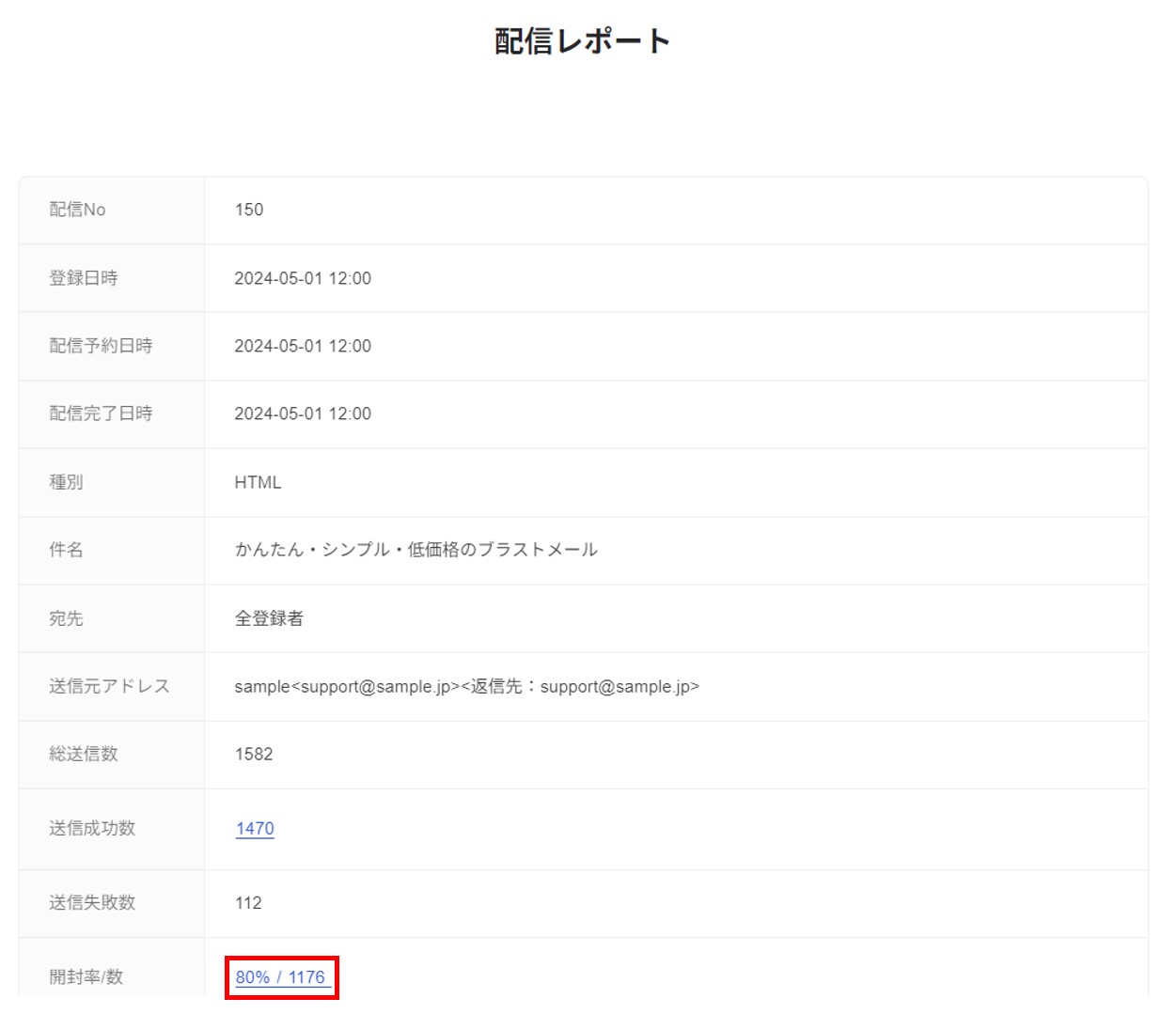
配信レポート画面を下にスクロールすると「開封率/数」の欄があり、開封件数と配信数に対する割合が確認出来ます。
こちらの数字部分をクリックすると具体的な該当者の一覧表がCSV形式でダウンロードされます。
※テキストメールで配信をした場合や、開封者が0件の場合は「-」と表示されます。
テキストメールでは開封数/率の取得は出来ません。
開封した読者情報を維持したい場合は、該当の読者を削除しないようご注意ください。
2 URLクリック数/クリック者の確認方法
2-1 配信履歴の「配信結果を確認」画面を開く
配信履歴メニューにて詳細を確認したいメール行の配信結果を確認を押下します。
2-2 配信レポート画面のクリック数欄を確認し、CSVファイルをダウンロードする
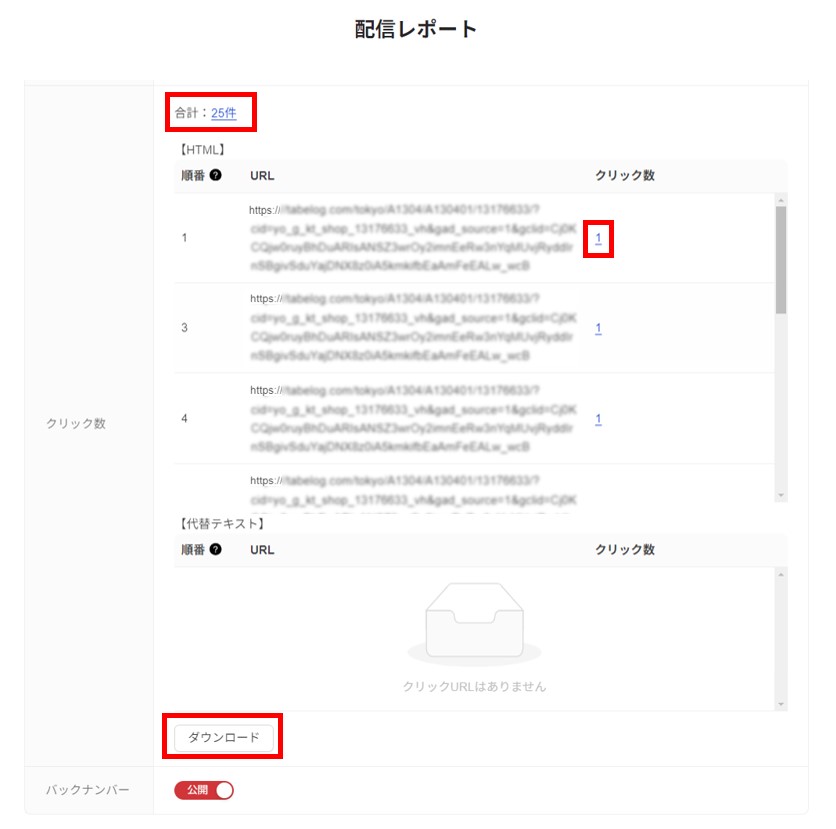
配信レポート画面下部のクリック数欄にてクリック件数の確認出来ます。
こちらの数字部分をクリックすると具体的なクリックした読者の一覧表がCSV形式でダウンロードされます。
上記画像の各赤枠内、URLの右側の「数字」をクリックすると各URLごとのクリック読者が、合計の右側の「数字」をクリックするとすべてのURLのクリック読者が、「ダウンロード」ボタンを押すとクリックされた各URLの一覧とクリック件数が、それぞれダウンロードされます。
※クリックされていないURLは表示されません。また、1件もクリックされていない場合は「クリックURLはありません。」という表示になります。
開封した読者情報を維持したい場合は、該当の読者を削除しないようご注意ください。
3 配信履歴一覧画面での「開封数 /開封者」「クリック数/クリック者」の確認方法
3-1 配信履歴の画面からCSVファイルをダウンロードする
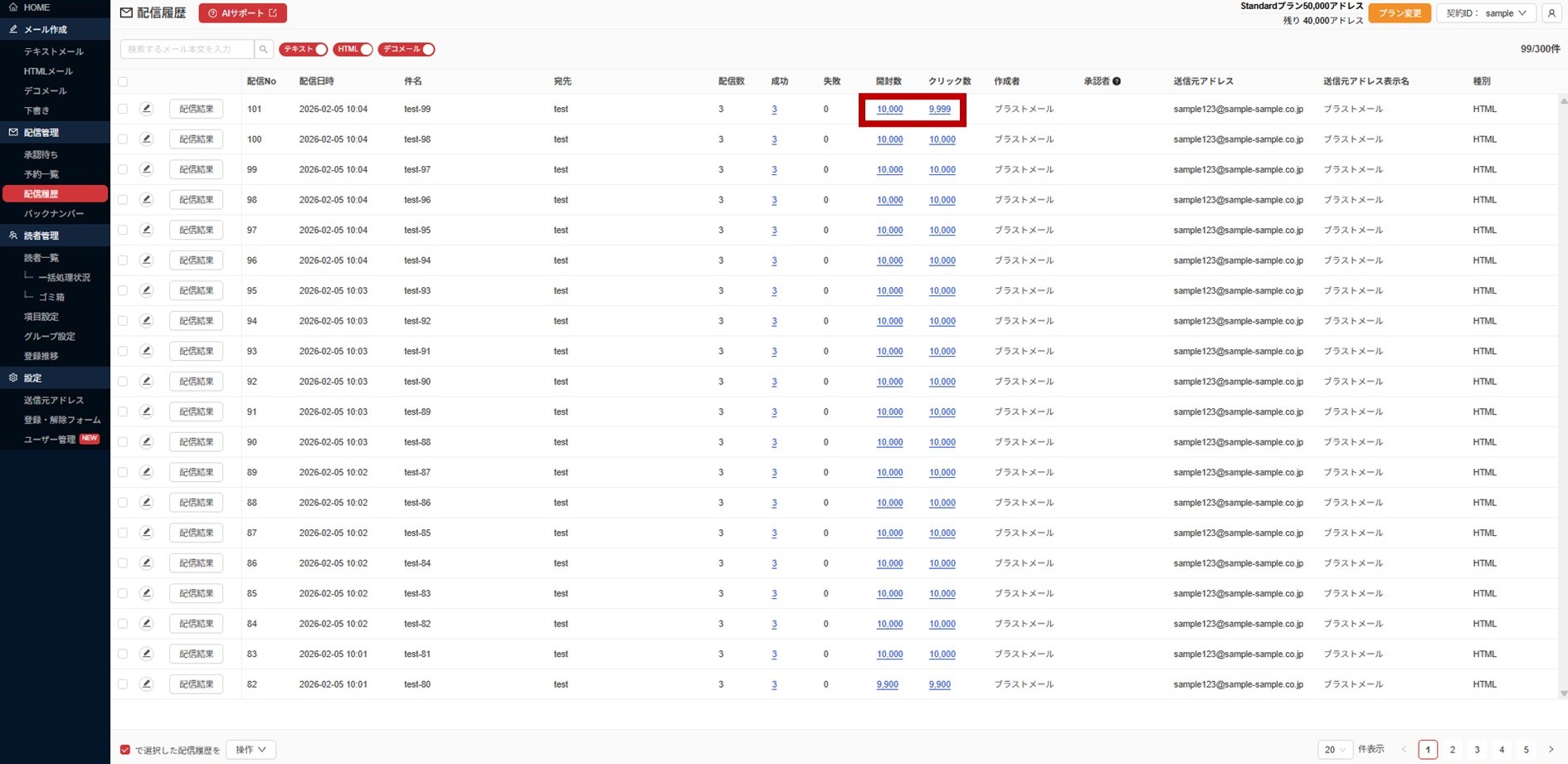
配信履歴にて開封数/クリック数の数字をクリックします。配信レポート画面の「開封率/数」「クリック数>合計」の数字をクリックしてダウンロードできるCSVが取得できます。
3-2 配信履歴の画面から配信履歴一覧をダウンロードする
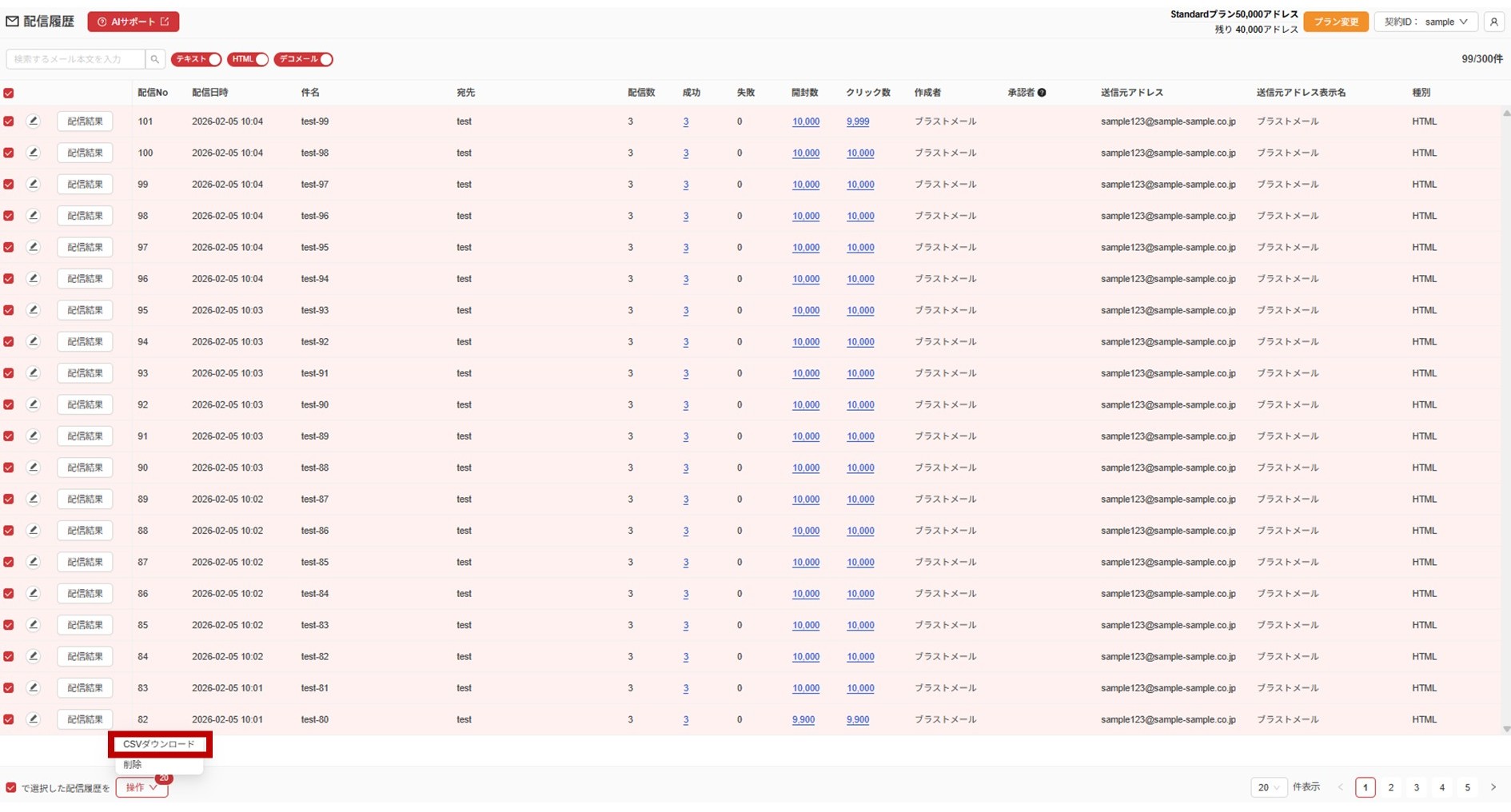
画面上に表示されているデータをCSVでダウンロードができます。ダウンロードをしたいメールの左側にチェックを入れ、その状態のまま画面下部の「CSVダウンロード」をクリックするとパソコン内にCSVがダウンロードされます。
ダウンロードしたCSVファイルをExcelで編集することで、メールの反応率などを詳しく分析いただけます。