シナリオ作成
はじめにステップメールとは、あらかじめ設定した「起点日(例: 購入日、登録日)」を基準にして、スケジュールに沿って設定した「シナリオ」で段階的に自動配信する機能です。
商品購入後のお礼から活用ガイド、次回クーポンの順次配信までを自動化し、お客様の満足度を高めながらリピート購入へ繋げることができます。
また、お誕生日や記念日のお祝いメールを毎年自動で届けるほか、資料請求者へ段階的に情報を提供して成約率を向上させるアプローチも可能です。
これまで手作業で行っていた個別フォローやリマインド業務を自動化することで、配信漏れを防ぎ大幅な業務効率化を実現します。
※本機能はLightプランではご利用いただけませんのでご注意ください
全員へ同じ情報を届ける「一斉配信」に加え、読者ごとのタイミングに合わせて届く「ステップメール」を組み合わせることで、メールマーケティングの効果がより高まります。
目次
1 ステップメール設定前の基本概念(シナリオ・起点日・配信タイミング)
1-1 ステップメール設定の3ステップ
【1】シナリオ作成(基本設定):誰に(宛先)、何を基準に(起点日)送るかを設定
【2】ステップの追加・メール作成:1通目、2通目…と配信するメール本文やデザインと、配信タイミング(起点日を基準にいつ・前回配信から何日後)を設定
【3】シナリオ稼働:設定内容を確認し、配信をスタート
1-2 用語と概念
| シナリオ設定 | 「誰に・どのようなスケジュールのメール群を送るか」という一連の配信全体の枠組みです。 |
| 起点日(きてんび) | メール配信の基準となる日付です。 ※現実時間の日付に基づき配信スケジュールが設定されます。 |
| 起点日のユースケース (使い分け例) | ・当日:「購入日」や「会員登録日」当日を基準にして配信したい場合。 ・月初:毎月1日を基準に、月ごとの定期的なご案内(誕生日メール等)を送りたい場合。 ・月末:月末日を基準に、月ごとの定期的なご案内(月末レポート等)を送りたい場合。 ・即時(読者登録日時を選択している場合のみ選択可能):ブラストメール上に新規で登録した読者を対象にステップメールを送りたい場合。 |
| 配信タイミングの概念と具体的な考え方 | 起点日や前のメールの配信日時を基準にして、「当日・何日前(後)の何時何分」に送るかを指定します。 ※起点日を「即時」で選択している場合は、指定した宛先グループに登録され次第、順次即時での配信となります。 【例】起点日「購入日」、配信タイミング「起点日 1日後の 10:00」の場合 読者情報に登録された購入日(起点日)が1月1日 の場合→現実時間の1月2日 10:00 に自動配信されます。 【例】起点日「読者登録日時」「即時」の場合 指定した宛先グループにCSV一括登録→一括登録処理完了後、順次即時で配信されます。 |
2 シナリオ作成と基本設定
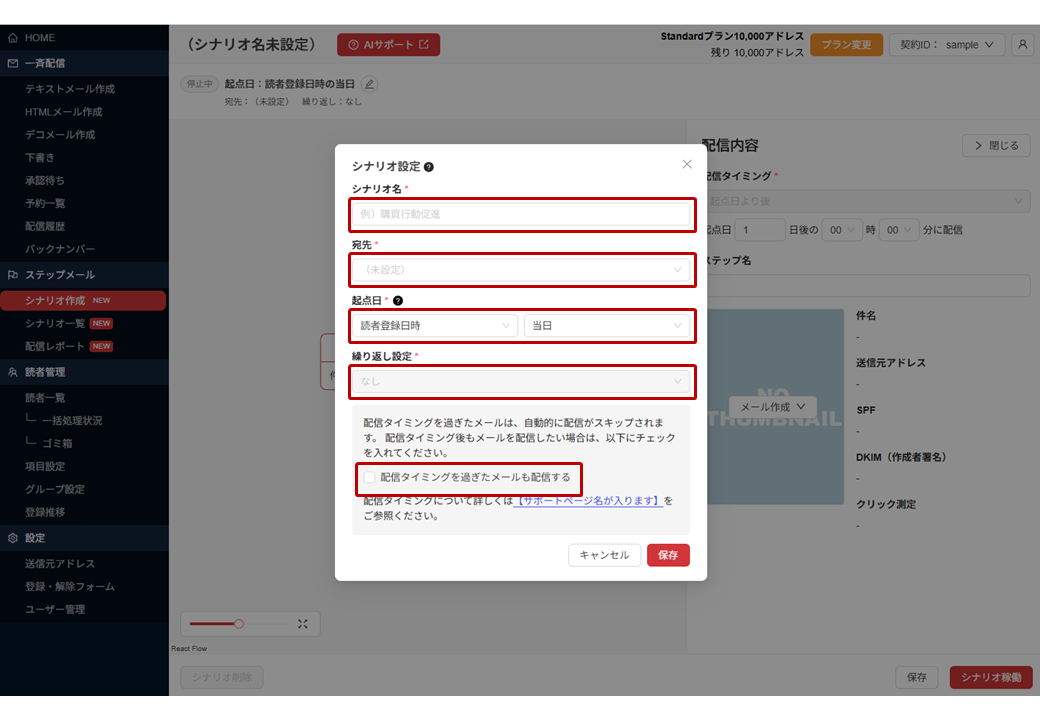
各項目を以下のように設定します。
| シナリオ名 | 「管理用のシナリオ名を入力します。 |
| 宛先 | 配信対象となる読者グループを選択します。 (指定グループ内の読者に対して起点日に則して配信されます) ※ステップの進行途中で、宛先グループから除外されたり読者状態が「配信中」以外になったアドレスは配信対象外となり、それ以降のメールは配信されません。 |
| 起点日(きてんび) | 基準となる読者項目(年月日形式)を選択し、隣のプルダウンで「当日/月初/月末/即時(読者登録日時を選択している場合のみ選択可能)」を選択します |
| 繰り返し設定 | 「なし / 毎年繰り返す / 読者項目が更新されるたびに繰り返す」を選択します。 ※誕生日メールのように毎年定期配信したい場合は「毎年繰り返す」 商品購入後のお礼メールのように購入日や更新日が変わるたびに再配信したい場合は「読者項目が更新されるたびに繰り返す」を設定いただけます。 |
| 配信タイミングを過ぎたメールも配信する | ・チェックなし:登録・更新時に配信タイミング(日時)を過ぎている読者には1通目のメールが配信されずステップは進みません。また、1通目の配信後に配信対象外となり、2通目の配信タイミングを過ぎてから対象に復帰するような場合も配信は再開されず、3通目のメールも配信されません。 ・チェックあり:登録・更新時に配信タイミング(日時)を過ぎている読者にも1通目のメールが配信されステップが進んでいきます。また、1通目の配信後に配信対象外となり、2通目の配信タイミングを過ぎてから対象に復帰するような場合は2通目から配信が再開されます。 |
上記設定が完了したら「保存」をクリックします。シナリオ編集画面に遷移します。
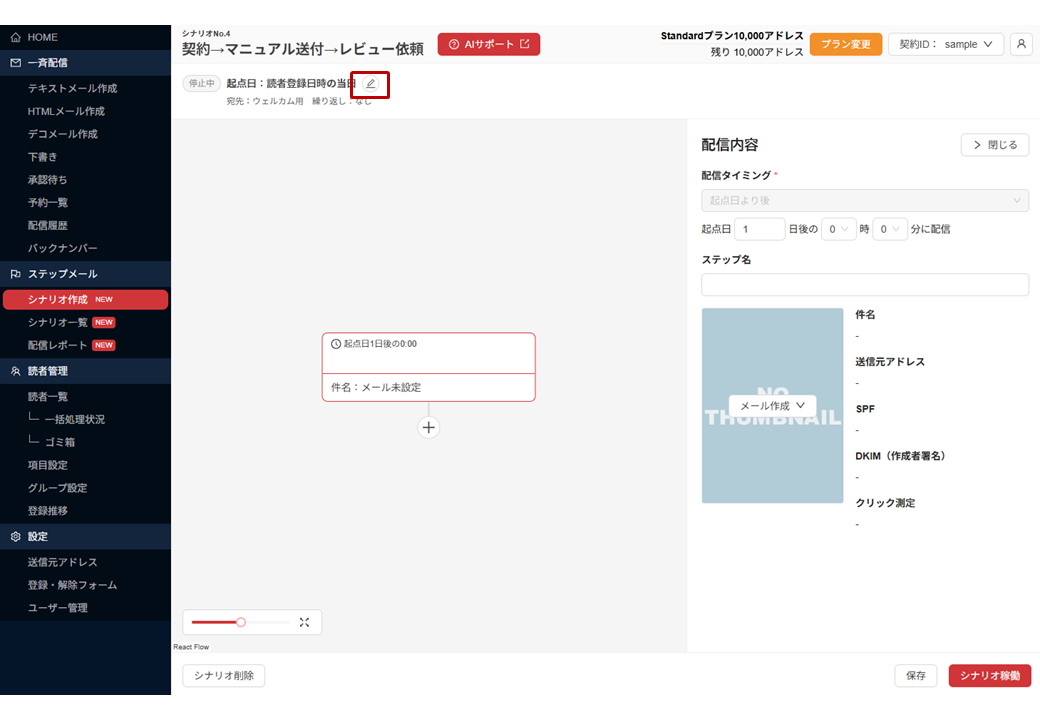
※シナリオ設定は画面上部「シナリオ名」横の鉛筆マークから編集可能です
3 ステップの追加とメールコンテンツの作成
3-1 配信タイミングとステップ名の設定
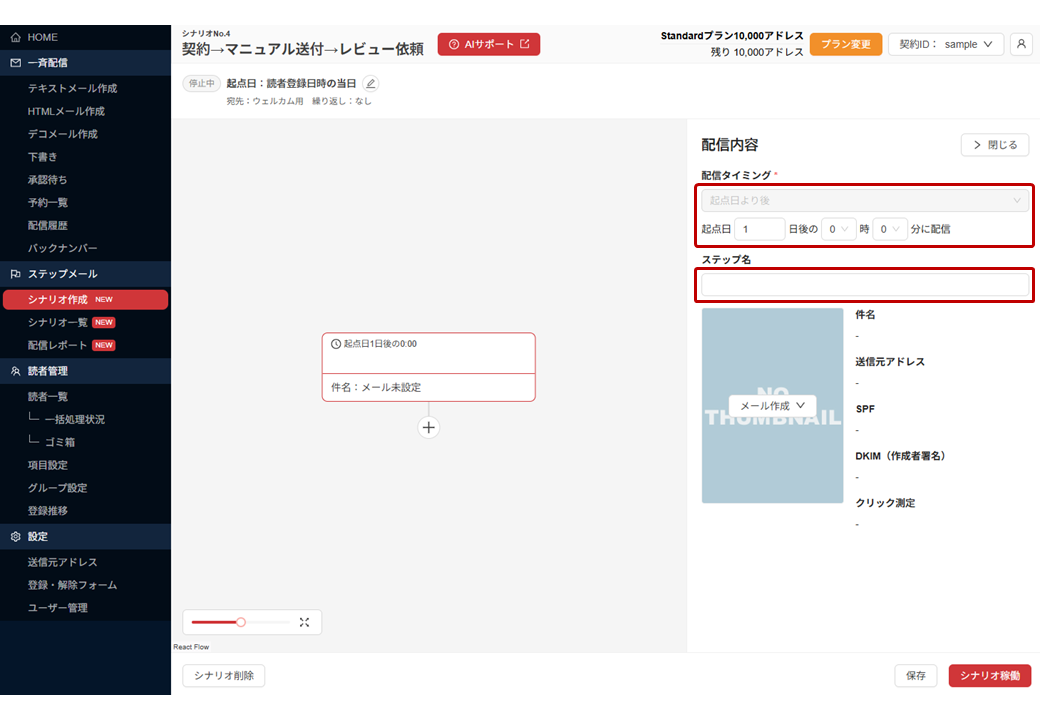
右側の「配信内容」パネルで以下を設定します。
【1】配信タイミング:起点日より「前 / 当日 / 後」と「○日 ○時 ○分」を選択、入力します。
【2】ステップ名:管理しやすい名前を入力します(受信者には見えません)。
3-2 メール本文の作成
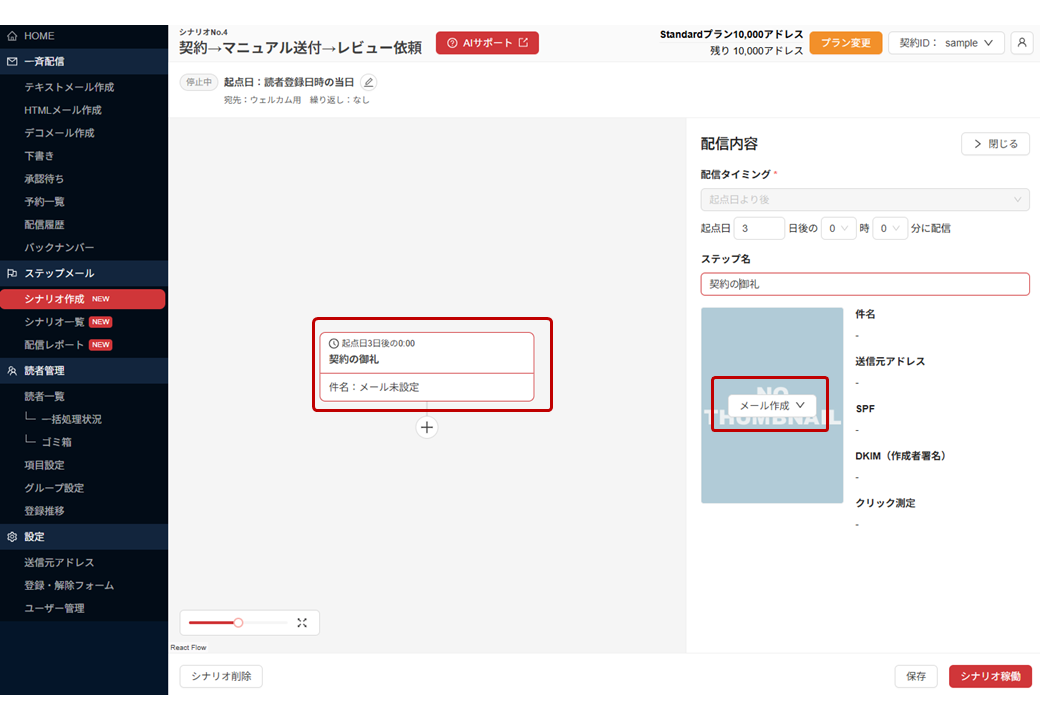
【1】右側パネル「メール作成」をクリックします。
「テンプレート選択」と「HTMLアップロード」が選択できます
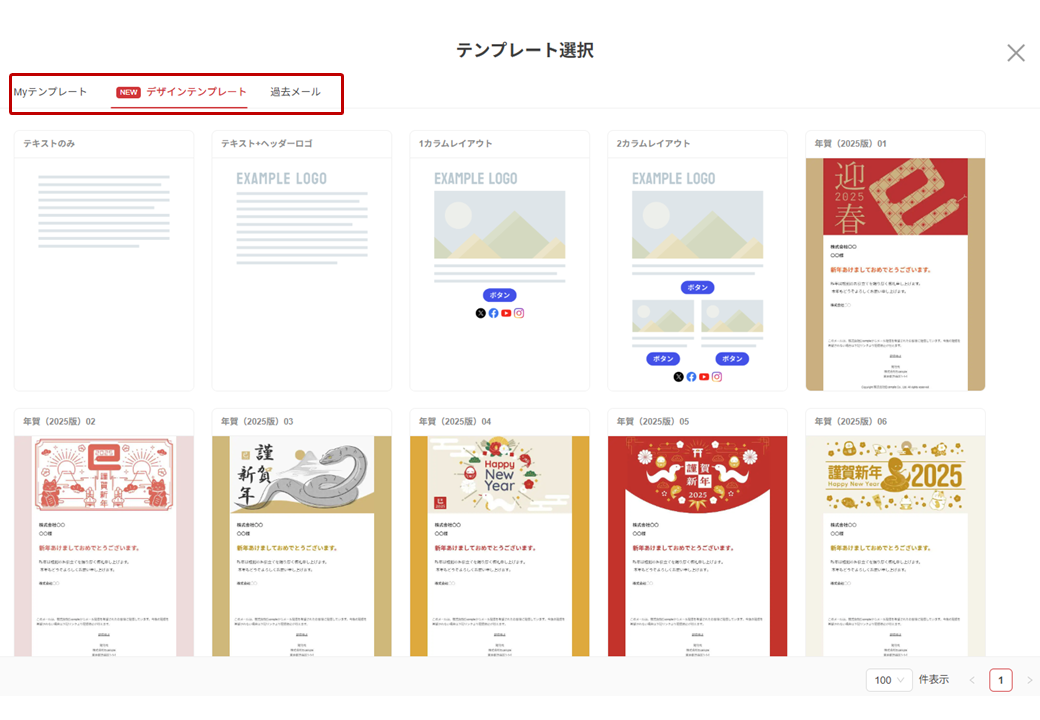
「テンプレート選択」をクリックすると、テンプレート選択画面が開きます。「Myテンプレート」「デザインテンプレート」「過去メール」から選択します。
「HTMLアップロード」をクリックすると、アップロード画面が開きます。作成いただいたHTMLファイルをアップロードください。
【2】一斉配信と同様の操作で、本文テキスト・代替テキスト・送信元アドレス・件名などを編集します。
シナリオの稼働、配信開始後にリンクに関する変更を行うと、それまでのクリック測定データが保持できなくなりますのでご注意ください。(URLを増やした/減らした、URLの順番を変えた、URLを変えた など)
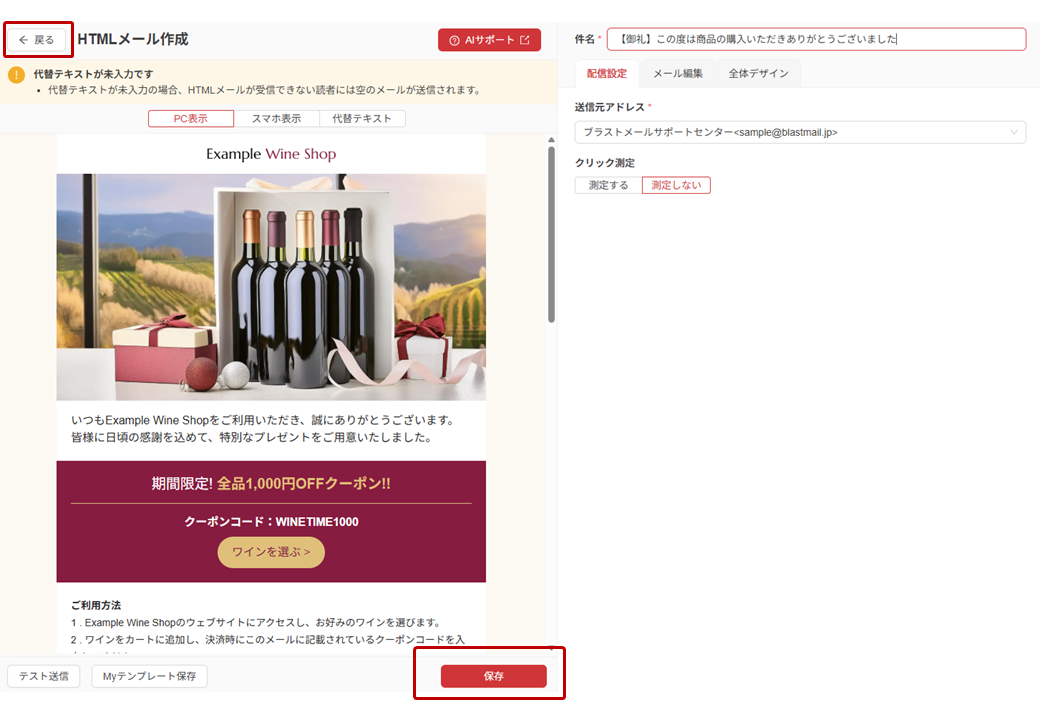
【3】メール本文の編集完了後、右下の「保存」を押した後に、左上の「戻る」でシナリオ編集画面に戻ります。
3-3 2通目以降のステップを追加する
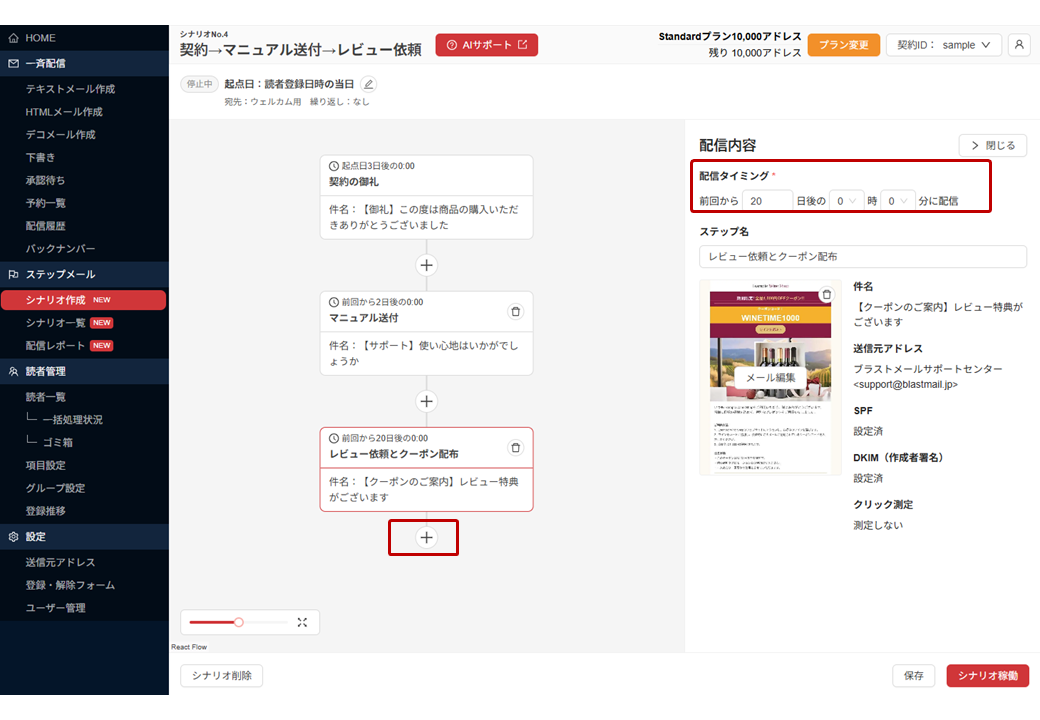
【1】タイムライン上の「+」ボタンをクリックすると、ステップが下に伸びて追加されます。
【2】3-1の操作と同様に各設定を行います。
(2通目以降の配信タイミングは「前回の配信から○日後」という指定になります。)
【3】3-2の操作と同様に各設定を行います。
単一ステップの削除(1通分のメール)のみを削除したい場合は、各ステップ枠内にある「ゴミ箱アイコン」をクリックしてください。
4 シナリオの保存と稼働(配信開始)
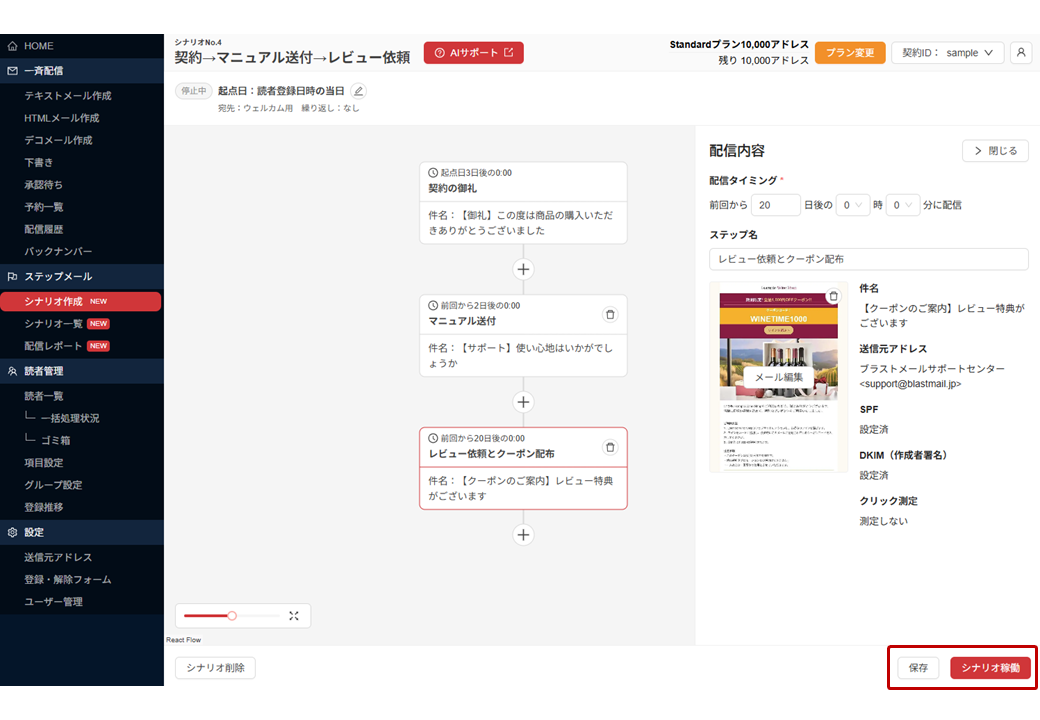
すべてのステップの作成が完了したら、シナリオの保存または稼働を行います。
【保存】編集中(未稼働)として保存されます。シナリオ一覧画面に反映され、後から再編集が可能です。
【シナリオ稼働】上記で操作した設定をもとにステップメールの自動配信を開始します。
シナリオの稼働、配信開始後にリンクに関する変更を行うと、それまでのクリック測定データが保持できなくなりますのでご注意ください。(URLを増やした/減らした、URLの順番を変えた、URLを変えた など)