配信レポート
ステップメールで配信したメールのシナリオ毎の配信結果を確認いただけます。
※本機能はLightプランではご利用いただけませんのでご注意ください
目次
1 配信結果を確認する
1-1 配信結果を確認する
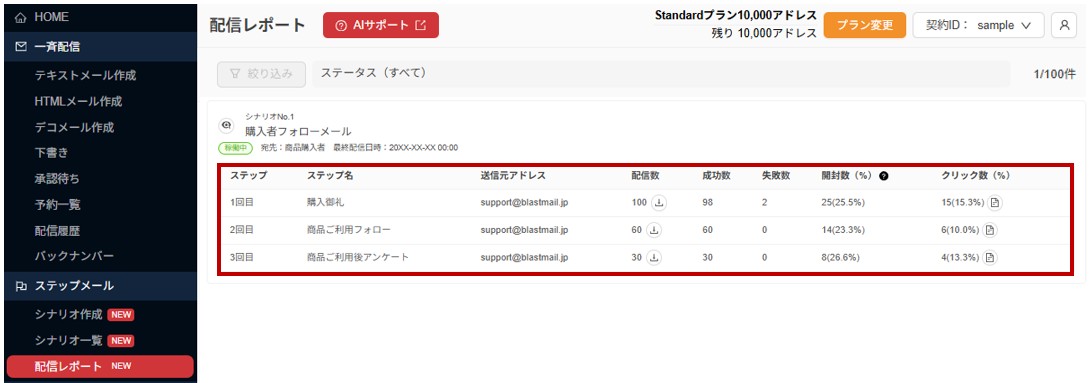
配信レポートでは以下の情報が確認できます。
| 項目 | 説明 |
|---|---|
| ステップ | ステップの回数 |
| ステップ名 | 作成時に設定したステップ名 |
| 送信元アドレス | 作成時に設定した送信元アドレス |
| 配信数 | 配信したアドレスの総数 |
| 成功数 | 配信が成功したアドレスの総数 ※成功したアドレスの一覧は次項の配信結果のダウンロードCSV内でご確認可能です |
| 失敗数 | 配信が失敗したアドレスの総数 ※失敗したアドレスの一覧や失敗理由の詳細は次項の配信結果のダウンロードCSV内でご確認可能です |
| 開封数(%) | メールを開封した読者の件数と配信成功数に対する割合 ※開封したアドレスの一覧は次項の配信結果のダウンロードCSV内でご確認可能です |
| クリック数(%) | メール内のリンクをクリックした読者の件数と配信成功数に対する割合 |
1-2 配信結果の詳細をダウンロードする
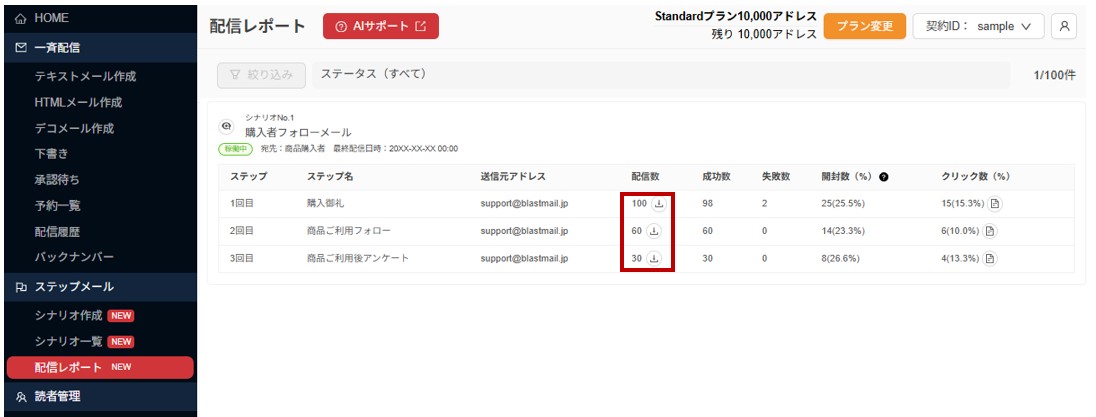
各配信数の右側にあるダウンロードボタンをクリックしてください。
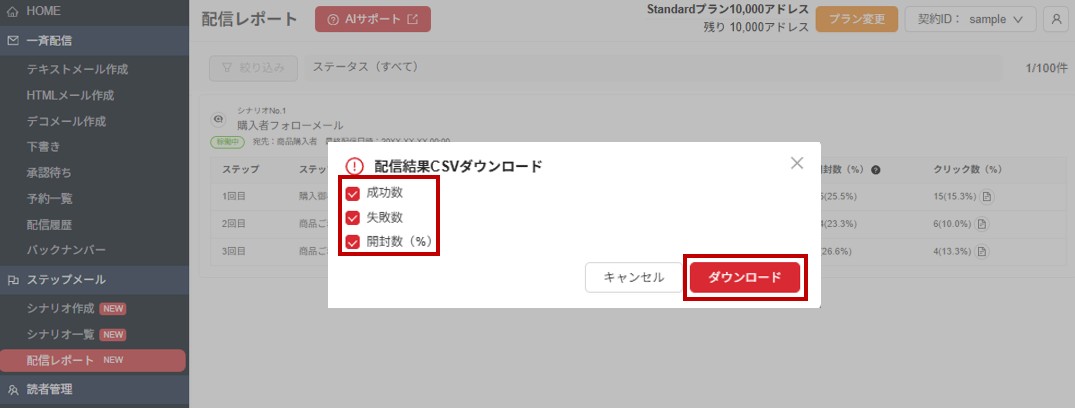
CSVを取得したい配信結果にチェックを入れ「ダウンロード」をクリックしてください。
各配信結果に対する読者情報が記載されたCSVファイルがそれぞれダウンロードされます。
※「成功数」「失敗数」「開封数(%)」全てにチェックが入った状態でダウンロードボタンを押すと、計3件のCSVファイルがダウンロードされます
ご利用のブラウザの設定等によっては複数件のファイルのダウンロードが許可制となる場合がございますのでご注意ください
開封後に読者情報が削除された場合、開封数は変動しませんがCSVからは読者情報が削除されます
1-3 クリック数レポートをダウンロードする
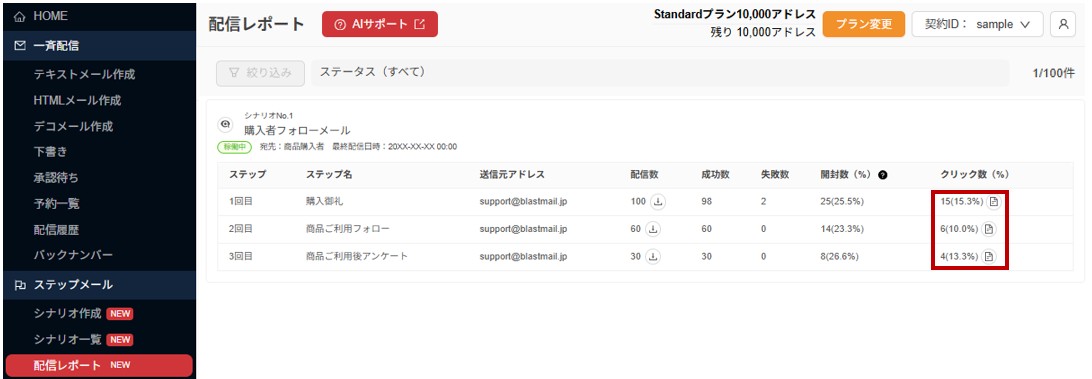
各メールに対するクリック数がご確認いただけます。
クリック数右側にあるレポートアイコンをクリックしてください。
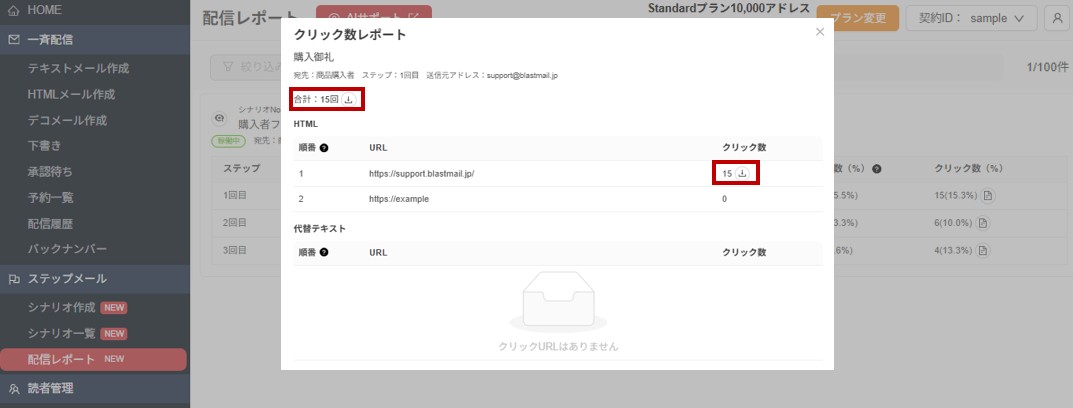
メール内にリンク設定されたURLの一覧とクリック数が表示されます。
クリック数の右側にあるダウンロードボタンをクリックいただくと、クリックした読者情報のCSVがダウンロードできます。
シナリオ作成時にクリック測定を「測定する」に設定し配信されたメールが測定対象となります
クリック後に読者情報が削除された場合、クリック数は変動しませんがCSVからは読者情報が削除されます
一度稼働したシナリオで設定済みのURLを変更した場合、そのメールのクリック測定結果はリセットされ0件となります。
2 配信レポートの検索
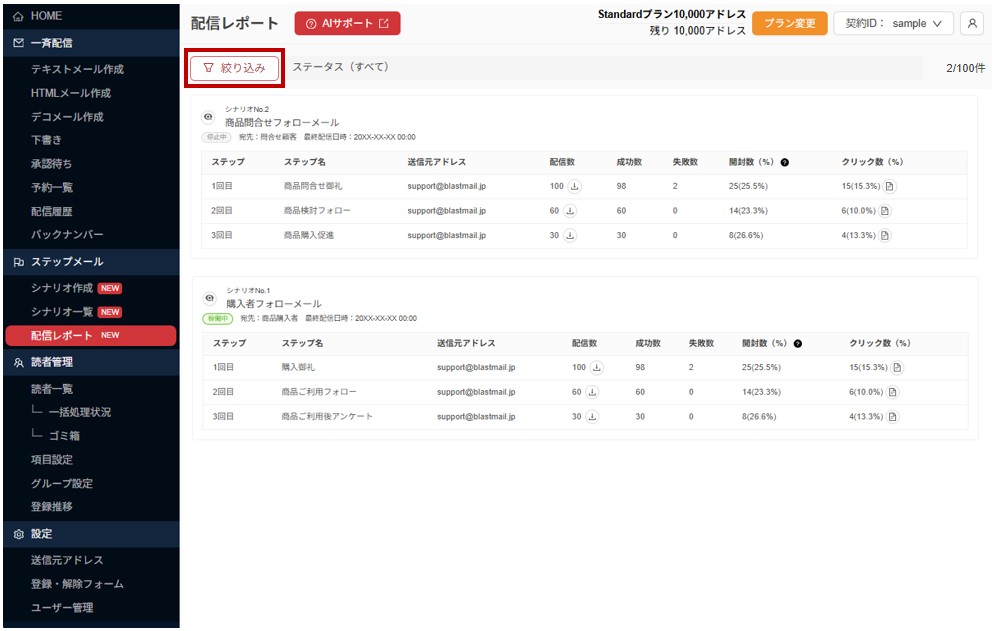
配信レポート画面内から条件を指定した検索が可能です。
画面左上の「絞り込み」ボタンをクリックしてください。
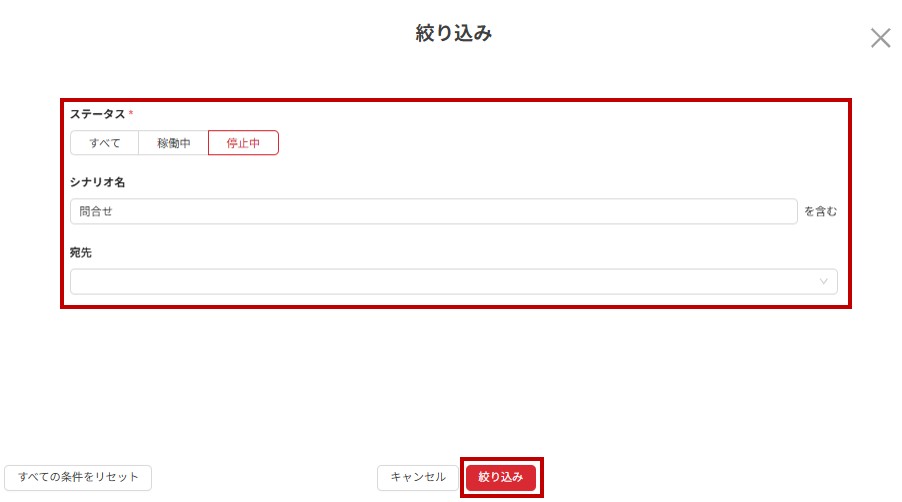
条件入力の画面が表示されますので、検索内容を入力し「絞り込み」をクリックしてください。
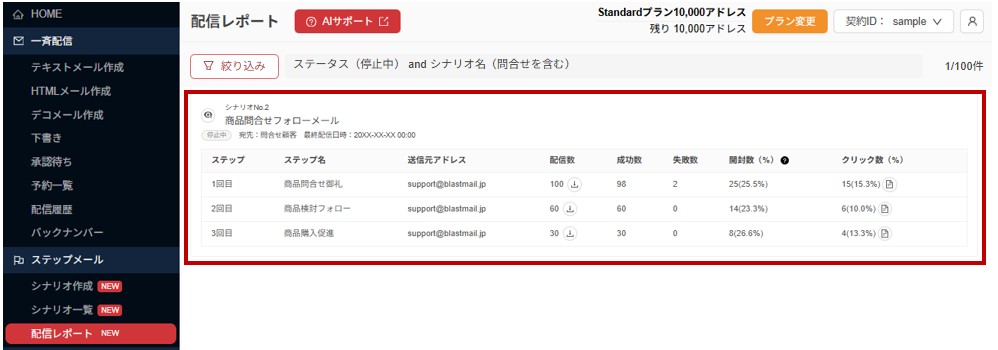
絞り込み結果が表示されます。
サポートページ改善に役立てるためご協力をお願いいたします。
この記事は役に立ちましたか?